按住即可讀取的曲線
在曲線上按住滑鼠按鍵或觸控式軌跡板的點按:時間、水位與風隨即顯示,就像在 iPhone 上長按一樣。用觸控式軌跡板捲動或用滑鼠拖曳它,它會帶著慣性繼續滑動。
Tide It › Mac
全新 · 原生 Mac AppMac 版 Tide It 不是把 iPhone App 放到更大的螢幕上:它是真正的 Mac 視窗,有側邊欄,潮汐曲線橫跨整個寬度,當天的詳細資訊就在旁邊。坐在書桌前,從容規劃你的風箏衝浪、翼板衝浪、帆船或衝浪行程。
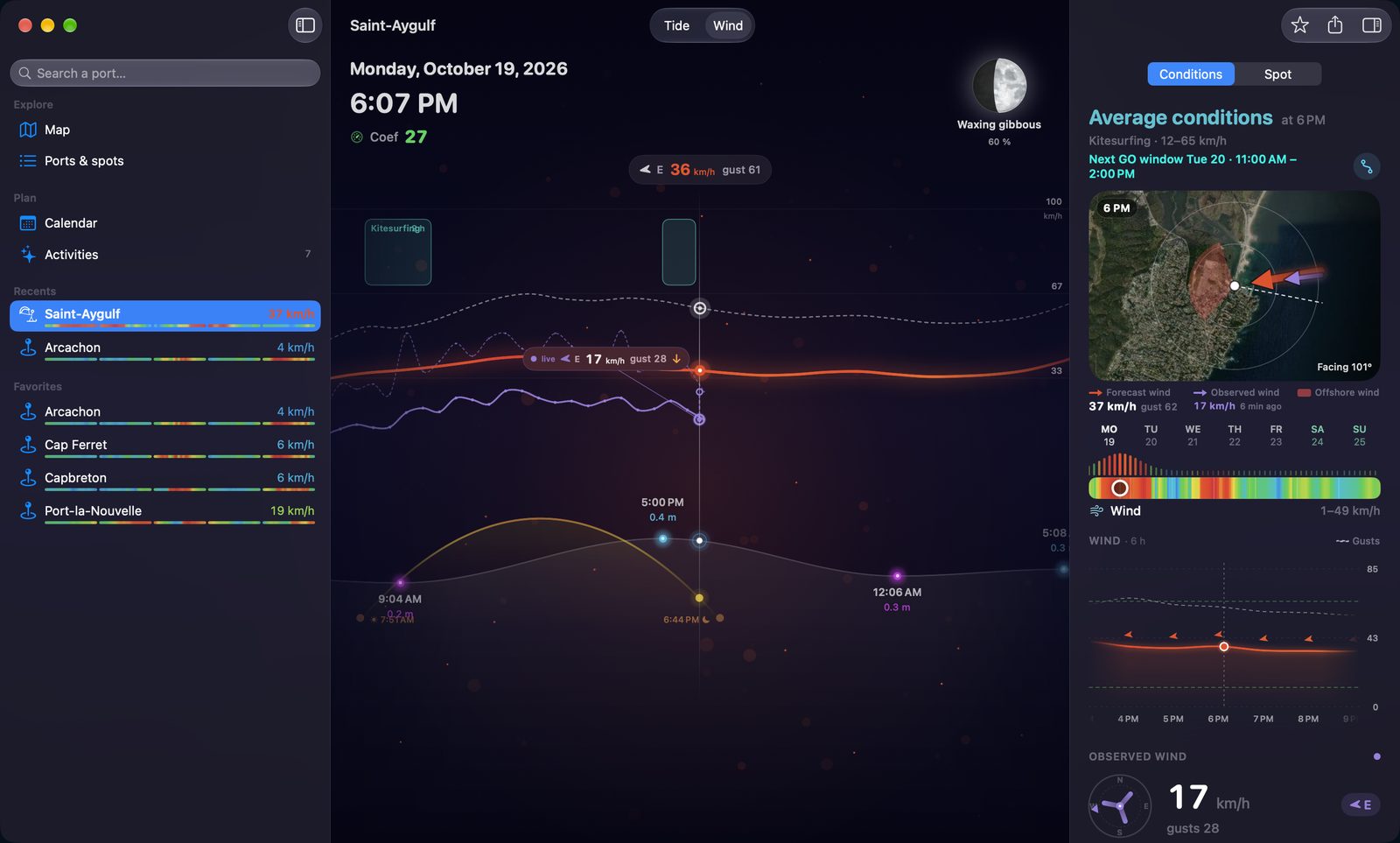
在 iPhone 上,你得捲動畫面。在 Mac 上,一切並排呈現:當天的曲線、潮汐、海流、實測風與一週天氣。按住曲線即可讀取任一時刻;用觸控式軌跡板捲動或用滑鼠拖曳,就能在時間上前後移動。
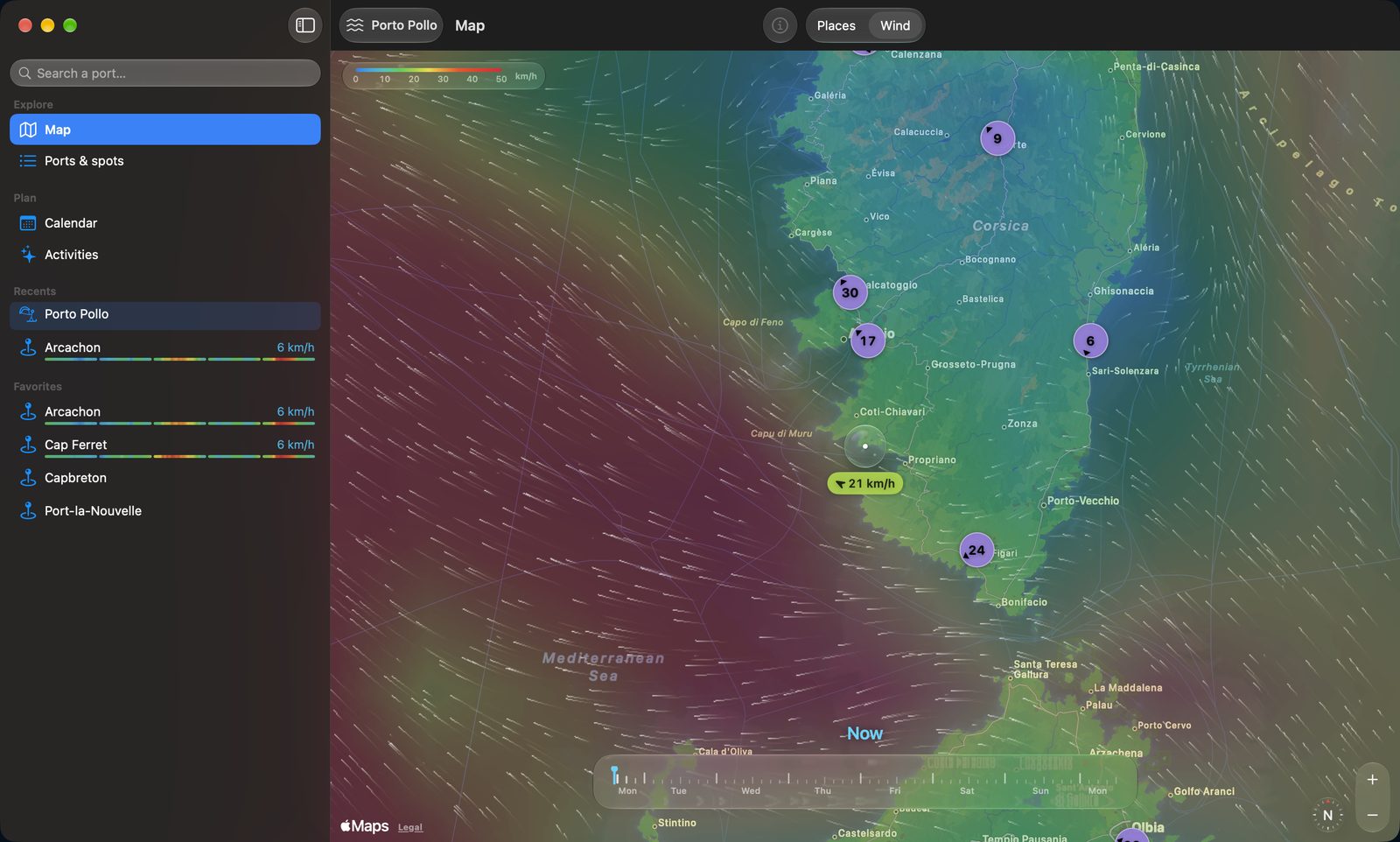
依風力上色的色層、隨風流動的流線,以及一條時間軸,可逐小時推進到下週。把水滴放到某個浪點上:它會讀出那裡的預報風。找出週末風最大的海灘,只要一秒。
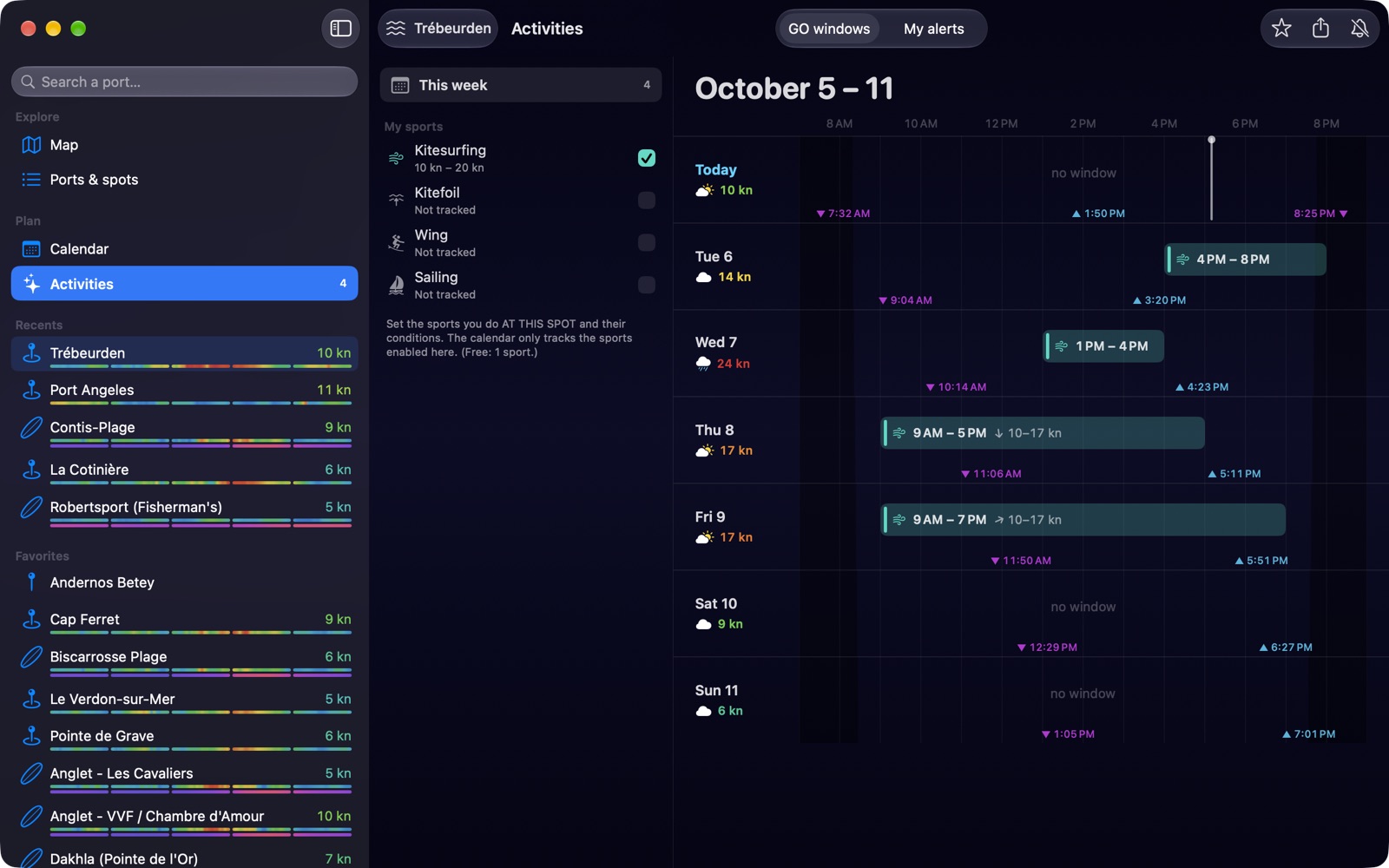
風箏衝浪、風箏水翼、翼板衝浪、帆船或衝浪:Tide It 依照你的設定和程度,將風、潮汐、長浪與日照交叉計算,讓你一眼看清整週。點按某個時段可查看逐小時詳情,並在曲線上找到它。
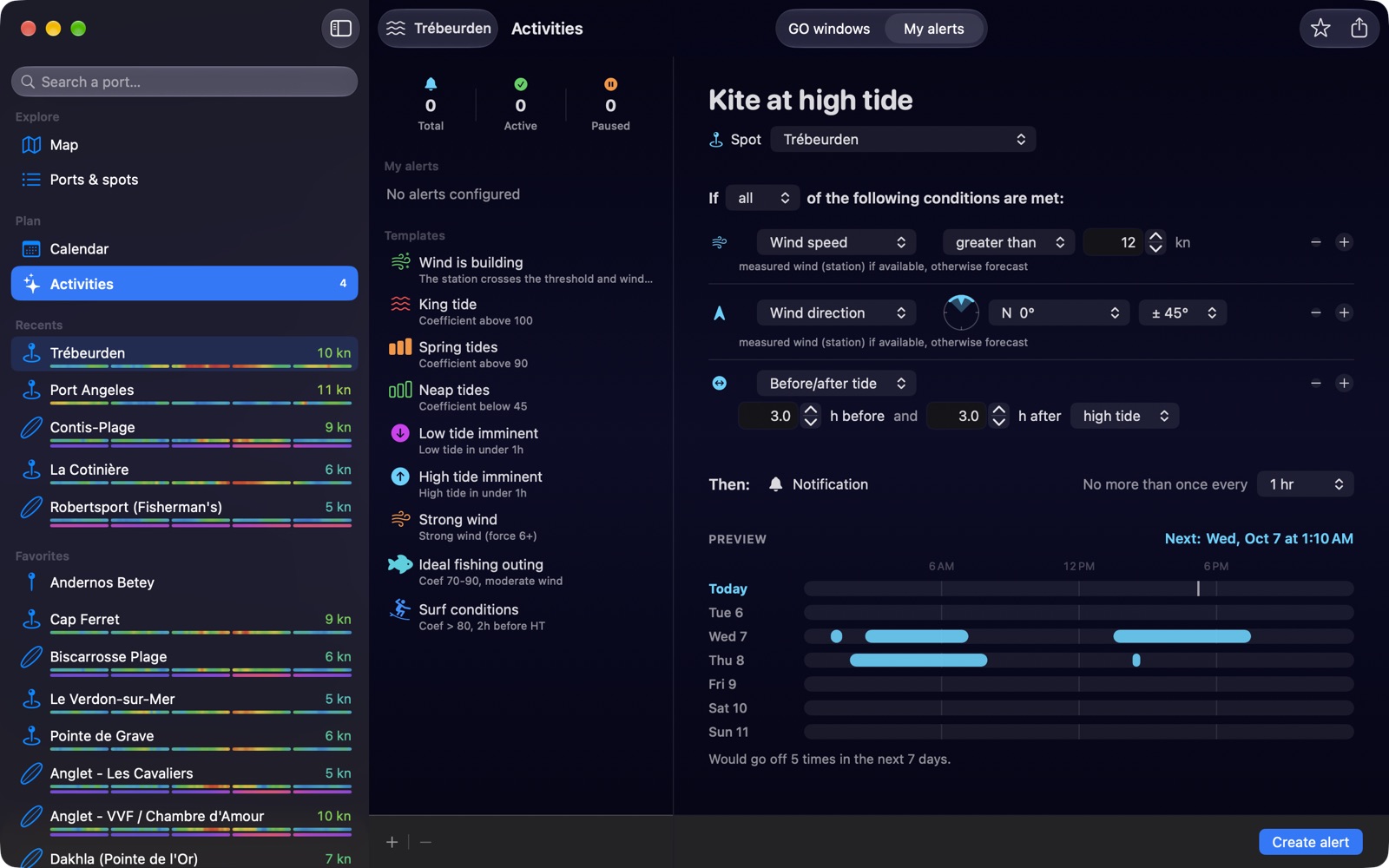
“如果符合以下所有條件”:每個條件一行——風速與風向、水位、潮位係數、潮汐前後的時間、日出或日落。7 天預覽會隨你輸入即時更新,並告訴你這則提醒會觸發幾次。
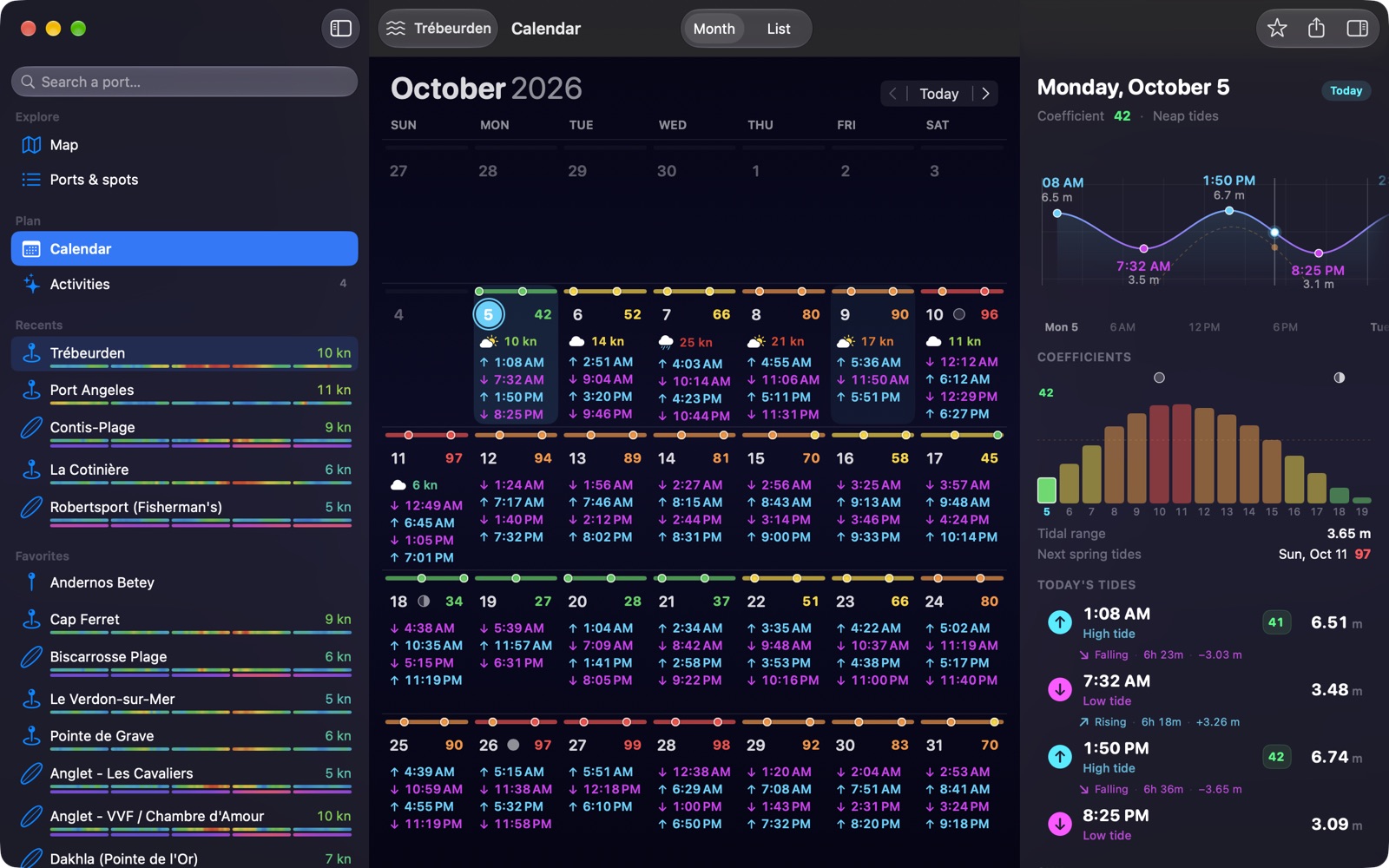
每一天都有一條細帶,顏色對應當天的潮位係數,從小潮到大潮,每次滿潮都有一個圓點。選擇某一天:它的曲線、滿潮與乾潮時間、潮差、日月,以及兩週內的潮位係數週期會顯示在旁邊。滑動曲線,日期隨之翻動。可依月或清單檢視。
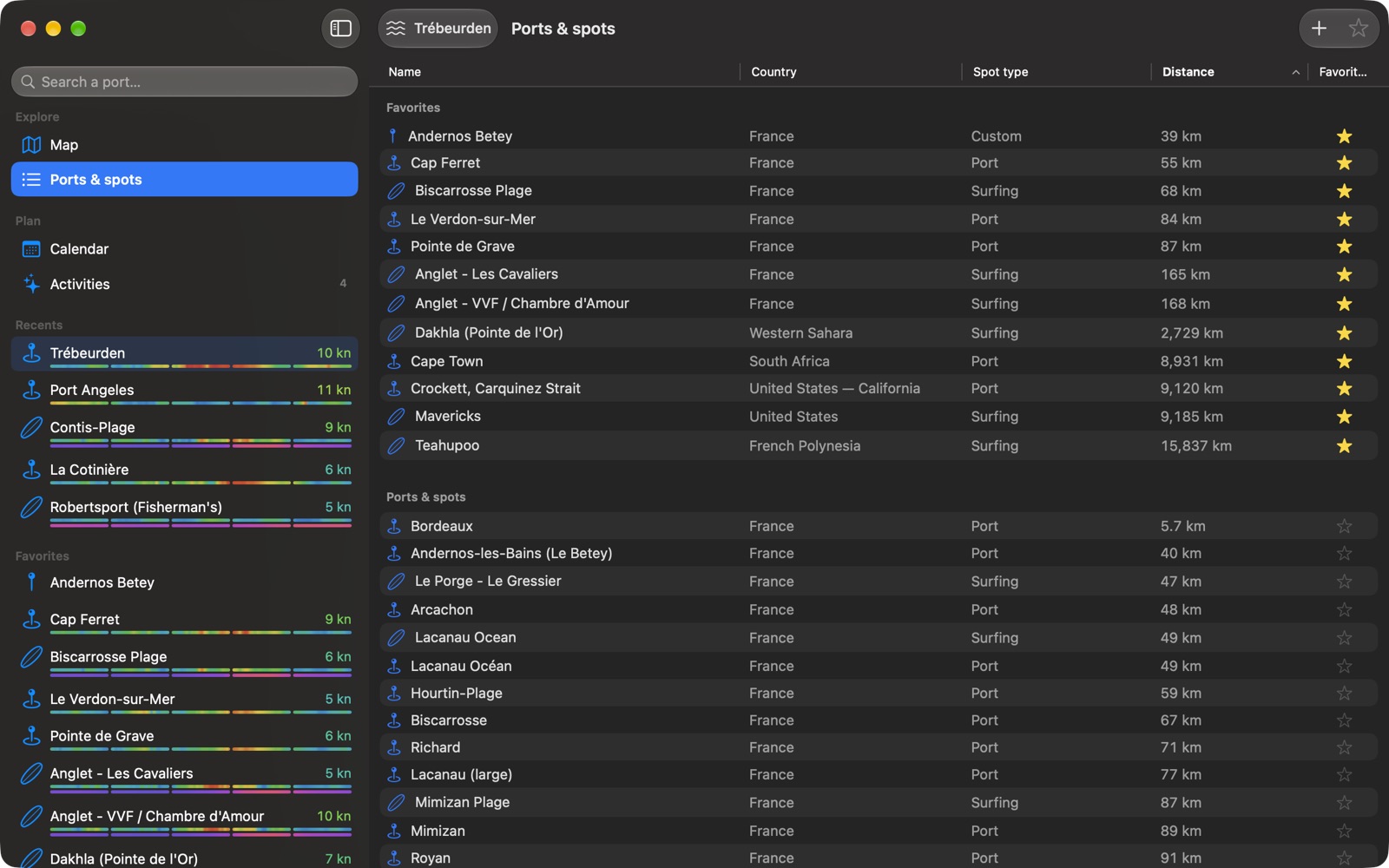
收藏的浪點排在最前,接著是全球所有港口與浪點,依距離排序。用 ⌘F 依名稱、地區或國家搜尋,一鍵為浪點加上星號,或在地圖上點一下建立你自己的浪點:它會採用參考港口的潮汐,並依其自身的滿潮時間調整。
在曲線上按住滑鼠按鍵或觸控式軌跡板的點按:時間、水位與風隨即顯示,就像在 iPhone 上長按一樣。用觸控式軌跡板捲動或用滑鼠拖曳它,它會帶著慣性繼續滑動。
⌘1 到 ⌘3 切換潮汐、風與衝浪,⌥⌘1 到 ⌥⌘5 切換顯示畫面,⌘F 搜尋,⌘D 加入收藏,⌘, 開啟設定。
潮汐、指定港口的潮汐、風與衝浪,放在桌面或通知中心。點一下,就能以正確的模式開啟正確的浪點。
每天一行:天空、降雨、氣溫區間與風。點一下,當天以三小時為間隔展開,還附有月亮、海況與海水資訊。
離你浪點最近的氣象站:風速、陣風、風向與測量經過的時間,與預報並列顯示——絕不混在一起。
視窗被隱藏或縮到最小時,App 會暫停動畫。潮汐在你的 Mac 上計算,不需伺服器,也不需連線。
Tide It 誕生於水邊,為玩家而生。但潮汐、風與長浪,關係到的人遠不止他們。
許多潮汐 App 只是讓 iPhone 版直接在 Mac 上執行。Tide It 則為 Mac 重新編寫。
| Mac 上的 iPhone App | Mac 版 Tide It | |
|---|---|---|
| 含浪點、收藏與最近項目的側邊欄 | — | 有 |
| 曲線橫跨整個視窗,詳細資訊就在旁邊 | — | 有 |
| 按住讀取數值 | — | 有 |
| 鍵盤快速鍵與選單 | 部分 | 有 |
| 桌面小工具 | — | 有 |
| 可自由調整大小的視窗 | 有限 | 有 |
Android App 正在開發中,同樣的曲線、同樣的實測風、同樣的 GO 視窗。目前尚未推出。
是的。潮汐、潮位係數、收藏與小工具都是免費的。進階版增加即時實測風、風力地圖、7 天 GO 視窗、提醒以及 12 個月行事曆。前 15 天免費。
可以。它在 App Store 上是同一個 App:一份進階版訂閱即可解鎖 iPhone、iPad 與 Mac。你的收藏、自訂浪點與設定透過你的 iCloud 同步。
macOS 26 或以上版本。
可以。潮汐時間、潮高與潮位係數都以調和分析在 Mac 上計算。只有風、天氣與長浪需要連線。
關閉視窗不會結束 App:提醒會繼續運作。潮汐與日出日落提醒會預先排定;風力提醒則在 App 開啟期間檢查。
Android App 正在開發中,目前尚未推出。